

副業でWebアプリの案件を取れるようになりたい。
でも、Webの開発は「趣味で少しさわった程度」。
そんな人、意外と多いんじゃないでしょうか。
はい、私のことです。
本業ではWindowsアプリを作っていますが、Webアプリはまだまだ趣味レベル。
副業で稼げるようになるには、ここを「なんとなく」から「ちゃんとできる」にしないとダメだなと感じています。
そこで、Webアプリ作りをしっかり身につけるために、まずは開発環境の準備から始めることにしました。
第一弾は、これまで一度もさわったことがないFastAPIです。
この記事では、私がFastAPIをインストールして、ブラウザで動くのを確認するまでの流れをそのまま書いていきます。

新しいことに触れるのって、わくわくしますよね!
FastAPIってどんなもの?
FastAPIは、PythonでWeb APIを作るためのフレームワークです。
Web APIというのは、ざっくり言うと「URLにアクセスすると、データを返してくれる窓口」のようなもの。
画面(フロントエンド)から「このデータちょうだい」とお願いされたときに、裏側で返事をする役割です。
フレームワークとは、アプリを作るときの「土台」や「型」のようなものです。
よく使う処理があらかじめ用意されているので、ゼロから全部書かなくて済みます。
FastAPIを選んだ3つの理由
Webアプリの勉強を始めるにあたって、いろいろ調べてみました。
その中でFastAPIを選んだ理由は、この3つです。
1. 直感的でコード量が少ない
FastAPIは、数行書くだけでAPIが動きます。
Pythonの知識をそのまま活かせるので、「新しい言語から覚えなきゃ…」というハードルがありません。
本業の合間に勉強する身としては、ここはかなり大きいです。
2. 自動でドキュメントが作られる
コードを書くだけで、APIの説明書(ドキュメント画面)を自動で作ってくれます。
「どんなAPIがあって、何を渡すと何が返ってくるのか」がブラウザでひと目でわかります。
3. デバッグがしやすい
開発用のコマンドで起動しておくと、コードを保存するたびに自動で再読み込みしてくれます。
さらに、さきほどのドキュメント画面からそのままAPIを呼び出して、結果を確認することもできます。
「書く → 試す → 直す」をすぐに回せるので、学びながら手を動かすのにぴったりだと感じました。
まとめると…
軽くてすぐ動く、説明書は自動、試すのもラク。
勉強しながら実践的な開発経験を積むには、ちょうどいい相棒になりそうです。
今回の環境
| 項目 | 内容 |
|---|---|
| OS | Windows 11 |
| ターミナル | PowerShell |
| Python | 3.11.9(以前にインストール済み) |
| FastAPI | 0.141.1 |
FastAPIを使うには、Python 3.10以上が必要です(2026年9月時点)。
古いPythonが入っている場合は、先にバージョンアップしておきましょう。
FastAPIをインストールする手順
ここからは、実際にやった手順です。
全部で6ステップあります。
手順1:Pythonのバージョンを確認する
まずは、Pythonが入っているか、バージョンは足りているかを確認します。
py --version私の環境では Python 3.11.9 と表示されました。
3.10以上ならOKです。
手順2:作業用のフォルダを作る
FastAPIの練習用フォルダを作って、そこに移動します。
フォルダ名はなんでも大丈夫です。
mkdir fastapi-practice
cd fastapi-practice
手順3:仮想環境を作って有効にする
次に、このフォルダ専用の仮想環境を作ります。
py -m venv .venv
.venv\Scripts\Activate.ps1
うまく有効になると、行の先頭に (.venv) と表示されます。
仮想環境とは、プロジェクトごとに専用のPython置き場を作る仕組みです。
ここに入れたライブラリは他のプロジェクトに影響しないので、「あっちで入れたら、こっちが動かなくなった」を防げます。
PowerShellの設定によっては、「このシステムではスクリプトの実行が無効になっているため…」というエラーが出ることがあります。
その場合は、PowerShellのスクリプト実行ポリシーの設定を見直す必要があります。
会社のPCでは勝手に設定を変えず、社内のルールを確認してください。
手順4:FastAPIをインストールする
仮想環境が有効になった状態で、FastAPIをインストールします。
pip install "fastapi[standard]"[standard] を付けると、FastAPI本体と一緒に、開発でよく使うものがまとめて入ります。
アプリを動かすためのサーバー(Uvicorn)や、fastapi コマンドもここに含まれています。
"fastapi[standard]" は、ダブルクォートで囲むのがおすすめです。
公式ドキュメントでも、ターミナルで正しく動くように囲んでおくよう書かれています。
インストールできたかどうかは、次のコマンドで確認できます。
pip show fastapi私の環境では Version: 0.141.1 と表示されました。
バージョンが出れば成功です。
手順5:動作確認用のコードを書く
フォルダの中に main.py というファイルを作って、次のコードを書きます。
from fastapi import FastAPI

app = FastAPI()


@app.get("/")
def read_root():
return {"Hello": "World"}やっていることはシンプルで、「/ にアクセスされたら {"Hello": "World"} を返す」だけです。@app.get("/") の1行で、「このURLに来たら、この関数が動く」と決まります。
手順6:起動してブラウザで確認する
いよいよ起動です。
fastapi dev main.pyターミナルに http://127.0.0.1:8000 のようなアドレスが表示されたら、起動成功です。
ブラウザで http://127.0.0.1:8000 を開くと、こんな画面が表示されます。

ブラウザからURLにアクセスすると、さっき書いた関数が動いて、返事が返ってくる。
「こういう仕組みでWebって動いてるんだな」と初めて実感できて、ちょっと感動しました。
たった数行なのに、ちゃんと動くとうれしいです!
止めるときは、ターミナルで Ctrl + C を押します。
自動で作られるドキュメント画面もさわってみた
FastAPIを選んだ理由のひとつ、自動ドキュメントも見てみます。
サーバーを起動したまま、ブラウザで次のURLを開いてみてください。
http://127.0.0.1:8000/docsすると、APIの一覧が見られるドキュメント画面(Swagger UI)が表示されます。
自分では何も作っていないのに、です。
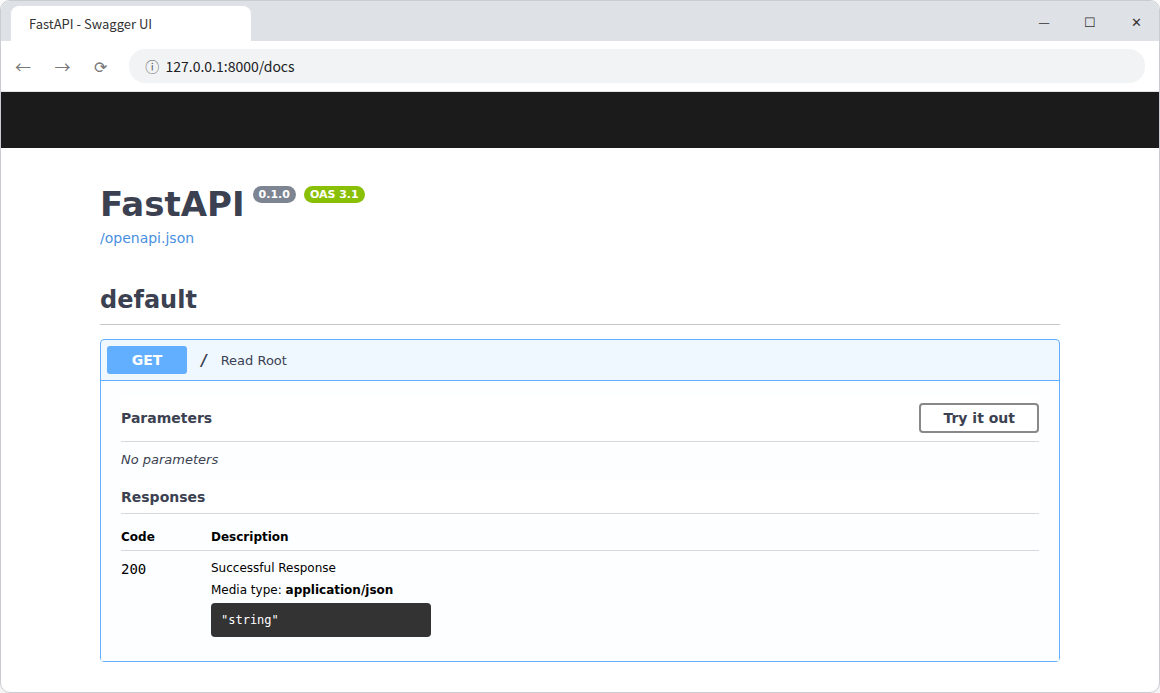
画面の「Try it out」→「Execute」と押すと、その場でAPIを呼び出して結果まで確認できます。
本業では仕様書を手で書くことも多いので、「コードを書いたら説明書も勝手にできる」のはかなりありがたいです。
つまずいたところ
今回は、特につまずくことなくインストールから起動まで進められました。
手順どおりにやれば、初めてでも迷わず動かせると思います。
まとめ:まずは「動いた」ところまで来た
今回やったことをまとめると、こんな流れでした。
- Pythonのバージョンを確認(3.10以上)
- 作業用フォルダを作る
- 仮想環境を作って有効にする
pip install "fastapi[standard]"でインストールmain.pyに最小のコードを書くfastapi dev main.pyで起動して、ブラウザと/docsで確認
とはいえ、まだ「Hello World」が出ただけです。
副業で使えるレベルになるには、ここからが本番。
次回は、FastAPIで簡単なToDoアプリを作ってみます。
同じようにWebアプリを勉強中の方、「最初はこれをやっておくといいよ」というおすすめがあれば、ぜひ教えてください。
一緒にがんばりましょう!

コメント